Mostrando postagens com marcador Cursos. Mostrar todas as postagens

Delphi e Interbase c/ Fontes

http://www.insideindianabusiness.com/images/news/logos/DelphiLogo.gif

Crie um programa completo de controle de estoque.
Aprenda a criar o formulário principal, inserindo nele Menus, botões, figu-
ras, data, hora, barra de status, componente timer etc.
Aprenda também a chamar os demais formulários do programa.
E ainda por cima você receberá o código fonte (é moleza ou quer mais).
Aprenda a criar o formulário de clientes completo (campos virtuais, másca-
ras, como inserir e visualizar a foto do cliente, efetuar pesquisas via digita-
ção ou através de ComboBox, como usar o DBLookUpComboBox para ligar
com outras tabelas usando chave estrangeira, DBGrid...etc.)
É um vasto material jamais visto no Brasil, e ainda por cima com o código
fonte.
Controlar o estoque de uma empresa é uma das coisas mais importantes
quando se faz um software. E isso eu ensino nestas video aulas.
Com isso, você saberá exatamente a quantidade de cada mercadoria em
seu estoque.
Além de saber o preço de custo, de venda, percentual de lucro e tudo mais.
Adeus livros e tutoriais.
Aprenda a criar relatórios usando o QuickReport.
Você também aprenderá a a criar relatórios provindos de consultas SQL.
Com isso, todos os dados das tabelas e de consultas SQL poderão ser vi-
sualizados na tela e impressos.
Aprenderás também a fazer consultas SQL em suas aplicações, assim, vo-
cê poderá filtrar qualquer informação de sua tabela independente da qua-
ntidade de registros armazenados na mesma.
Além disso, verás como imprimir o resultado dessa tabela.
Aprenda a criar um formulário de venda de mercadorias e que dá baixa
automaticamente no estoque.
Nesses videos, você vai aprender a unir duas tabelas através de Master
Source / MasterField.
Assim, você aprenderá também a criar tabelas no interbase usando cha-
ves compostas (duas chaves primárias em uma única tabela).
Aprenda a efetuar somas de todos os campos, usar eventos AfterPost, onVali-
dade e muito mais...
Realmente imperdível, você não encontrará melhor e mais completa forma pa-
ra aprender Delphi.
Autor: Neri Neitzke
Qtd. de DVDs: 1
Formato do Arquivo: RAR
Idioma: Portugues BR
Tamanho DVD: 1.48GB
Tipo de Compartilhamento: HTTP

Download

T2Ti Curso Delphi Avançado

http://www.fateffir.com.br/novosite/imagens/cda-capa-box.jpg

Curso Delphi Avançado foi preparado para suprir o mercado
com um treinamento de qualidade, com um conteúdo
programático inexistente em cursos presenciais
e via internet. Sem dúvida é o melhor curso
de Delphi da Internet. Leia abaixo as características
únicas do Curso Delphi
Avançado: * 15 Módulos (19 CDs);
* 3.340 Minutos de Vídeo (55 horas e 40 minutos);
* 17.500 páginas de documentação adicional;
* Os Cds são personalizados, da mesma forma como aparecem logo abaixo;
* Suporte total via Grupo de Discussão;
* Suporte para o desenvolvimento de seus sistemas de acordo com o conteúdo apresentado;
* Investimento baixíssimo - será um dos melhores investimentos de sua carreira;
* Imagem e Som Com Qualidade (formato AVI).
Autor: Albert Eije
Editora: t2ti
Ano de Lançamento: 2009
Formato do Arquivo: Rar
Gênero: Informática
Idioma: Português
Tamanho: 7.8GB (+-11GB descompactado)
Download

Video Aulas de Tableless CSS


• Introdução ao CSS
• Inserindo estilo na página
• Entendendo a folha de estilo
• Propriedade font
• Propriedade text
• Propriedade background
• Propriedade border
• Divs e classes
• Propriedade float e estrutura de 2 colunas
• Propriedade overflow
• Layout com 3 colunas
• Pseudoclasses
• Propriedade list
• Menu horizontal
• Menu vertical
• Otimizando folha de estilo
• Desenvolvendo projeto final
• Autor: Mxmasters
• Formato do Arquivo: .iso
• Gênero: Css
• Idioma: Português
• Tamanho: 3,74 GB
DOWNLOAD:

Parte 34

Curso Interativo AutoCAD 2007

https://blogger.googleusercontent.com/img/b/R29vZ2xl/AVvXsEgjuZf4444sCx6ffnXFtoJDY9BWaDRT3UckvV1SRPV3RnKLCMd2tMm__yfm0w9FSr6Pn2pfPYmZhxTEK5rLftQeB6pWLCKeXce1jiFOZ4WmkxQGSOTiHvVgMFjlhXqkLzVPgwrUTariA28/s320/Curso+Interativo+Info+AutoCad+2007.jpg

Explore os recursos da nova versão do software de desenho
técnico e aprenda a criar projetos em três dimensões.
► Veja as características do arquivo:
• Estilo: Curso Interativo
• Tamanho: 195 Mb
• Formato: Rar
• Idioma: Português

Download

Download

Curso AutoCad 2008 (3D)

http://img477.imageshack.us/img477/7779/0750685123qm3.jpg

Curso em vídeo AutoCAD 2008 com este curso prático e rápido você aprenderá
todas as funções básicas deste software de engenharia, na sua mais nova versão (3D).
Aprenda como criar plantas, modelagem, iluminação, texturas, acabamentos e
finalização.
Idioma(s): Portugues(Br)
Quantidade de Mídias: 1
Tamanho: 443 MB
Download

Crie Uma Loja Virtual Completa - Asp.Net E C#

http://www.geekpedia.com/gallery/fullsize/Visual%20Studio%202005%201600x1200.jpg

Crie Uma Loja Virtual Completa - Asp.Net E C# (Visual Studio 2005)

Este curso em video aula ensina como criar uma loja virtual
completa com asp.net e C# com o banco de dados sql server.
O curso inclui todos os fontes para testes e estudo. Versão: 2.0
Função: Curso em Vídeo Aula
Sistema Operacional: Windows
Quantidade : 30
Tamanho: 1GB

DOWNLOAD RAPISHARE:

Parte-01.rar

Parte-02.rar

Parte-03.rar

Parte-04.rar

Parte-05.rar

Parte-06.rar

Parte-07.rar

Parte-08.rar

Parte-09.rar

Mesmo Curso em Outro Server (MegaUpload)

Segue os links do curso de Asp.Net com C# (Criando uma Loja Virtual Completa) dividido em módulos.
Hospedado no MegaUpload
CRIANDO UMA LOJA VIRTUAL COM C#


DOWNLOAD MEGAUPLOAD:

PARTE 1

PARTE 2

PARTE 3

PARTE 4

PARTE 5

PARTE 6

PARTE 7

PARTE 8

PARTE 9

PARTE 10

PARTE 11

PARTE 12

PARTE 13

PARTE 14

PARTE 15

PARTE 16

PARTE 17

PARTE 18

PARTE 19

PARTE 20

PARTE 21

PARTE 22

PARTE 23

PARTE 24

PARTE 25

PARTE 26

PARTE 27

PARTE 28

PARTE 29

PARTE 30

Enquete Dinâmica Parte 1: Instalando e Conectando

http://farm3.static.flickr.com/2001/2539640923_011245f212.jpg

Está é a primeira vídeo aula de 3 aulas onde estaremos
fazendo uma super enquete totalmente dinâmica.
A enquete e um plugin que você encontra no site webdeveloperplus.com.
nesta aula vimos somente a instalação da enquete, e a conexão dela com o
banco de dados. Em outras aulas criaremos um painel administrativo para
adicionar, editar e excluir enquetes online. O sistema da enquete é em Ajax
e jQuery. Com efeitos muito bacanas esta enquete poderá ser usada em
qualquer projeto seu após o termino de nossas aulas!

Enquete Dinâmica Parte 2: Cadastro de Enquetes

http://farm3.static.flickr.com/2001/2539640923_011245f212.jpg

Nesta segunda aula criamos o cadastro de
perguntas e respostas para nossa enquete, ainda vimos um script que
adiciona campos de input dinamicamente a nossa página!
Sendo assim cadastramos as perguntas e depois as respostas, poden-
do-se cadastrar mais respostas a uma enquete posteriormente, então
cadastro e edição esta concluído. Na próxima entramos para excluir
as enquetes, espero que gostem, aquele forte abraço e até a próxima!

Enquete Dinâmica Parte 3: Excluindo Enquetes

http://farm3.static.flickr.com/2001/2539640923_011245f212.jpg

Estamos entrando com a terceira e última vídeo aula da enquete
dinâmica com jQuery, e nesta vimos a função para excluir os
registros de nosso sistema! Basta selecionar a enquete e clicar
em excluir para deletar votos, respostas e pergunta da enquete.
Espero que gostem, forte abraço e até a próxima vídeo!

Curso Galeria de Fotos AJAX Jahio

Objetivo do curso - é desenvolver uma galeria de fotos
em ajax que gera automaticamente todas as miniaturas
e tem como objetivo o cadastro de eventos com o envio
de múltiplos uploads de fotos em ajax do jQuery +
ADDT - Adobe Dreamweaver Developer Toolbox com o
resize automático das fotos para um tamanho especifico
configurado pelo desenvolvedor.

Download

Curso Galeria de Vídeos AJAX Jahio

Curso Galeria de Vídeos com Múltiplos Uploads de Arquivos
Objetivo do curso - é desenvolver um sistema com categorias de video
com vídeos adicionados através de um sistema de multiplos uploads de
arquivos em AJAX / PHP compatível com os principais navegadores atuais.

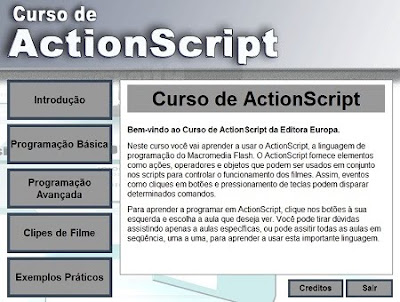
Curso Interativo ActionScript

https://blogger.googleusercontent.com/img/b/R29vZ2xl/AVvXsEh7Hgl5IiL_5XSX-oeU1g0yXd3IMTKq6jUMVk7PdN1aduK63ECjwUHOPkQNsaM4NAPCOwrJut82Yl7xUz-M1f8U8gGmTZniGv9lIWBqprfdbXfOhmJG9O729-IXW97PMarDQBiIVVT9jf-Y/s400/capa+Baixar+Curso+Interativo+de+ActionScript.jpg

O curso de ActionScript fornece aos designers e desenvolvedores
experientes em Flash, a possibilidade de gerar dinamicamente
animações baseados em eventos e a possibilidade de criar
jogos em Flash.

Download

Curso INFO – Excel 2007

Curso INFO - Excel 2007

Ganhe produtividade no dia-a-dia com os novos recursos das planilhas.

Capítulos do curso:

- Apresentação
- Interface 2007
- Faixa de opções
- Formatos de ArquivoS
- Destaques 2007
- Gráficos – apresentação
- Controle de projetos
- Formatação Condicional
- Cálculos Financeiros
- Planilha de Pedidos
- Teste

Estilo: Curso
Editora: Editora Abril
Tamanho: 124 Mb
Formato: Rar
Idioma: Português

Download Easyshare

Curso Computação Básica 2ª Aula

Como baixar um programa da internet

Para baixar um programa, um arquivo, um mp3, qualquer coisa da internet, você primeiramente deve procurá-la em algum site de busca, ex: Google.com, ou até diretamente dos sites de downloads, ex: eletro-donwsfull.blogspot.com baixaki.com.br, superdownloads.com.br

Nesses sites, você terá a opção de comprar o programa, ou baixá-lo gratuitamente, após você escolher o seu programa, seguindo os procedimentos aparecerá o link para efetuar o download, conforme vai avançando, vai aparecendo as operações a serem realizadas.

Existem também programas para download que você pode encontrá-los nesses próprios sites de download, os mais conhecidos são o e-mule e shareaza, porém, há vários.

Após instalá-los, você deve, procurar e baixar o que desejava através do próprio programa.

Dica importante: Para efetuar um download da internet, você deve ter um bom antivírus em sua maquina, e o firewall atualizado semanalmente, pois existem vários tipos de vírus que podem se infiltrar em seu computador danificando o sistema, pois nem tudo que há na internet é bom e confiável.

Como baixar filmes da internet

Para baixar filmes da internet você precisa de alguns itens para conseguir efetuar o processo com êxito.

  • Do programa emule, existe varias versões do programa disponíveis na internet. Você pode usar a versão v.047a Beta2, você pode encontrá-lo no Baixaki.com.br
  • Do programa Bs player pra poder assistir os filmes, você pode achá-lo no site Baixaki.com.br também.


  • Dicas:

    Sempre olhe o tamanho dos arquivos, os filmes normalmente têm duas partes, CD1 e CD2, o tamanho médio dos filmes é de no mínimo 600.000 MB. Os arquivos que não possuem esse tamanho podem estar incompletos.

    Você não vai conseguir baixar um filme rapidamente, tudo vai depender da sua conexão de internet (banda larga), e também da quantidade de fontes disponíveis do filme.

    Se você quiser as legendas dos filmes, faça o mesmo quando procurou os filmes só que acrescente o nome do filme e a palavra “legenda” na frente dele.

    Pra colocar as legendas no filme, abra o filme com o Bs player. Clique na tela do filme com o botão direito do mouse e clique em Load Subtitles, e ache a legenda referente ao filme. Ela entra sincronizada
    No orkut, existem muitas comunidades que dão dicas de sites onde se pode baixar filmes.

    Como gravar CDs usando o Nero Burning ROM

    O Nero é considerado uns dos melhores gravadores/copiadores, do gênero. o software usa o poder do laser do gravador para “queimar” as informações na mídia virgem -o CD-R (gravável) ou CD-RW (regravável).
    O Nero codifica diretamente uma musica do formato mp3 para o formato WAV, para depois gravá-la no padrão CDA (CD de áudio), que funciona nos aparelhos de som comuns.
    Opção Música: Se você deseja gravar em algum formato de música, exemplo mp3, wma, etc.

    Cd de Áudio:
    Serve para gravação de CDS para rádios, aparelhos que não rodam mp3, sendo que varia de 15 a 25 musicas dependendo do tamanho das musicas.

    Disco de Áudio e Dados:
    Serve para você gravar cd de áudio e com a opção de gravar dados juntos (arquivos e pastas) sendo que os dados só serão lidos no CD-ROM de um computador.

    Disco com Arquivos MP3:
    Serve para gravar arquivos em MP3, para você ouvir em aparelhos que rodem MP3, e também em CD-ROM.

    Disco com Arquivo WMA:
    Esse formato WMA, são aquelas musicas que você transforma cd de áudio para WMA com o Windows Mídia Player, esse formato é gerado pelo Windows Media Player. Essa versão de Nero vem com a opção de gravar WMA para você usar em aparelhos de MP3 que tem a opção de WMA também.

    Escolhendo as músicas

    Agora abre-se a janela de seleção de arquivos, que é muito fácil de usar.

    Clique em adicionar para escolher as musicas, após adicionar as musicas desejadas clique em avançar.

    Configurando a gravação

    Após definido o que você deseja gravar, e ter clicado em avançar o Nero vai abrir esta tela para efetuar a gravação.


    Download Do Programa Nero


    Como se proteger dos vírus de computador.

    A maior preocupação dos usuários na campo de informática é o “Vírus” nos computadores.

    Os vírus são pequenos programas criados com o objetivo de danificar ou apagar as informações dos computadores.
    Os vírus se multiplicam através de medias de transferência como disquetes ou e-mails.

    Existem vários tipos de vírus, desde os menos ofensivos que vão deixar seu computador mais lento, até os mais “fortes” que conseguem; apagar informações, danificar A BIOS do computador, passar o vírus para a sua lista de emails, travar o computador etc.
    Um computador pode ser contaminado através da utilização de acessórios com vírus, como disquetes, CDs, arquivos da internet, etc.
    Após ser contaminado pelo vírus, o computador apresenta alguns sintomas como:

    • lentidão no processamento das informações;
    • exclusão e alteração nos dados;
    • troca nas datas dos arquivos e programas;
    • travamento constante do computador;
    • e em casos mais graves, simplesmente a máquina não inicializa.

    O que fazer para evitar?

    • Mantenha sempre softwares antivírus em seus computadores (servidor e estações).
    • Antes de ler disquetes, zip drives, cdroms etc., ative o software antivírus.
    • Evite instalar programas ou ler e-mails de procedência duvidosa.
    • Não permita que pessoas desconhecidas utilizem seus computadores.
    • De preferência, remova os drivers que são pouco utilizados.
    • Na Internet, não acesse sites de risco, como por exemplo, programas piratas, hackers etc.

    Curso De Computação Básica 1ª Aula


    Programa, o que você irá aprender:

    • O que é Print Screen
    • Como executar um programa
    • Como criar uma pasta
    • Como excluir uma pasta
    • Como renomear uma pasta
    • Como instalar um programa
    • Como desinstalar um programa
    • Compactando arquivos
    • Desconpactando arquivos
    • Como baixar um programa da internet
    • Como baixar filmes da internet
    • Como gravar CDs usando o Nero Burning ROM
    • Como se proteger dos vírus de computador

    O que é o Print Screen?

    O Print screen é uma tecla comum nos teclados localizada no canto superior esquerdo do teclado (veja a imagem abaixo), e tem função de capturar telas (screenshots), ou seja, tudo que está na tela de seu computador no momento que a tecla é pressionada. Basta você pressionar a tecla Print Screen para copiar o conteúdo que está na tela, para salvar esse conteúdo você deve abrir um programa que suporte imagens, (ex: Paint, Photoshop, Corel Draw) e colar a imagem, pressionando “Ctrl + V”.

    Você pode também capturar somente a imagem do programa que está usando, pressionando as seguintes teclas “Alt + Print Screen”.

    Exemplo:

    Exemplo de uma imagem capturada pelo Print Screen:


    Como executar um programa de computador?

    Para executar um programa no computador, você tem que dar um clique duplo encima do ícone ou atalho do programa instalado no seu computador.

    Quando um programa é instalado, ele fica gravado na memória do seu computador. A partir do momento que o programa é instalado, você poderá executá-lo através do atalho, ícone ou a partir do menu iniciar.

    Se um programa precisar de um CD para ser executado, basta você colocar o CD no drive, que abrirá um menu que correspondente.

    Normalmente os programas se encontram no menu iniciar, caso não houver um atalho na área de trabalho, o menu iniciar é a melhor forma de iniciar um programa.

    Como criar uma pasta

    Para criar uma pasta no seu computar, você deve selecionar o lugar onde sua pasta ficará. Você tem duas opções para criar uma pasta.
    01. Clicando no Menu Arquivo, depois Novo e finalmente em Pasta. (veja a figura abaixo)

    02. Clicando o botão direito do mouse, abrirá um menu, clique em Novo e finalmente Pasta.

    Após fazer umas das duas opções acima, aparecerá uma pasta no local escolhido, você pode digitar um nome para ela. Evite colocar acentos ou ç para não ter problemas mais tarde.

    Aparecerá uma pasta no lugar escolhido, na qual você pode digitar um nome. Não coloque acento, nem ç para evitar problemas.


    Como excluir uma pasta

    Para excluir uma pasta do seu computar, você deve escolher o diretório de onde está a pasta que deseja excluir, e clicar encima da pasta escolhida.

    Após clicar encima da pasta escolhida, você clicar no menu Arquivo, depois Excluir
    Ou clicar o botão direito do mouse encima da pasta e depois Excluir.

    Irá aparecer uma caixa de confirmação de exclusão, clique em Sim

    Após clicar em Sim, a pasta e todo seu conteúdo serão movidos para lixeira.

    Como renomear uma pasta

    Para renomear uma pasta existente no seu computador, você deve clicar o botão direito do mouse encima da pasta que você deseja renomear, irá aparecer um menu, clique em renomear. Veja o exemplo abaixo:

    A pasta ficará assim:

    Pronta para ser renomeada, após renomear a pasta, tecle a tecla Enter para finalizar.

    Como instalar um programa

    Para instalar um programa, você precisa do arquivo de instalação do programa desejado, ou seja, o instalador do mesmo.
    O arquivo de instalação é um conjunto de arquivos, ou um só, que contem os arquivos necessários para fazer o programa funcionar corretamente.

    Durante a instalação serão criadas pastas e/ou subpastas, conforme as necessidades do programa, isso se chama informações de destino.

    Instalação:

    Sempre que você for instalar um programa, você pode:
    - Utilizar o modo do Windows (Menu Iniciar/ Configurações / Painel de Controle / Adicionar ou Remover Programas)
    - Ou utilizar diretamente o arquivo exe, do instalador no Windows Explorer.

    - Depois você deve responder as perguntas que vão aparecendo na tela, clicando nas opções “SIM”, “AVANÇAR”, “NEXT” e escolher o diretório do programa.

    Após a instalação:

    Depois que você instalar o programa, você deve reiniciar o computador se necessário.
    Para executar o programa:

    - clique Iniciar / Programas / programa desejado ou
    - clique no ícone que apareceu no processo de instalação ou
    - dando 2 cliques rápidos e sucessivos no arquivo exe, na pasta feita para ele.

    Como desinstalar um programa

    Quando você for desinstalar algum programa, você não deve apenas deletar os arquivos. Se eles forem simplesmente apagados, as referencias de registro não serão apagadas e pode causar erros no Windows como avisos e interrupção na entrada do Windows.

    Procedimentos:

    1. Utilize o modo indicado pelo Windows:
    Menu Iniciar / Configurações / Painel de Controle / Adicionar ou Remover Programas

    Clique na aba “Instalar/Desinstalar”. Nessa aba vai aparecer todos os programas que podem ser desinstalados nesse processo.
    Selecione o programa que você deseja desinstalar e clique no botão Adicionar / Remover – “Add / Remove” e siga os procedimentos que aparecerem na tela.

    2. Se algum programa não estiver na lista de adicionar e remover programas, verifique:
    - Se possui a opção de remoção automática.
    - Clique no Botão Iniciar – “Programas”
    Clique no programa que você quer remover. Lá terá a opção de remoção do programa.
    - Após esses processos você deve desligar e reiniciar o computador.

    Compactando arquivos

    Existe duas maneiras de selecionar os arquivos que você deseja compactar.
    - Se os arquivos estiverem listados um em seguida do outro (como na figura abaixo):
    Clique no primeiro, e, mantendo pressionada a tecla , clique no último arquivo.

    - Se os arquivos estiverem em partes separadas da listagem:
    Clique no primeiro, e, mantendo a tecla pressionada, vá clicando nos demais.
    Depois de escolher os arquivos, clique o botão direito em qualquer um dos arquivos selecionados, aparecerá um menu como o do exemplo acima. Escolha “Adicionar para o arquivo…”

    - Escolha o nome do arquivo, e aperto o botão ok para finalizar a compactação.

    Descompactando arquivos

    Existe algumas maneiras para se descompactar arquivos, vejamos abaixo:

    • Menu “Actions” > “Extract…” ou “Shift + E”;
    • Botão “Extract” da barra de ferramentas;
    • Selecionando o arquivo desejado e usar o botão direito do mouse e
    • Pelo menu de contexto no Windows Explorer

    Menos a última, todas as outras opções são trabalhada na interface do programa winzip. Para que isso seja possível é necessário, antes de tudo, abrir o arquivo. Para abrir um arquivo ZIP, se você estiver com o programa aberto, use as opções que iremos mostrar abaixo:

    • Menu “File” > “Open Archive…” ou “Ctrl + O” e,
    • Botão “Open” da barra de ferramentas,
    • Pode ser aberto, ainda, através do Windows Explorer com um clique duplo no respectivo arquivo.

    Quando você executa alguma das opções de extração de arquivo, mencionadas acima, a janela “EXTRACT” é aberta, na qual há algumas opções para descompactar o arquivo. Veja abaixo a janela e as opções de extração:

    No espaço onde são mostrados os drives do computador, você pode selecionar o local onde você deseja descompactar seus arquivos. Na opção “FILE”, pode-se escolher entre extrair os arquivos que você selecionou (primeira opção), todos os arquivos (segunda opção) ou arquivos definidos na caixa de texto da última opção.

    Faça os ajustes necessários para sua descompactação, após, clique no botão extract, e pronto, seus arquivos serão extraídos para o local que você escolheu.

    1ª Aula De Access 2007


    2ª Aula de Access 2007


    *

    Curso de Access 2007


    *

    MegaPack Manual De Programação


    Siguiendo con la onda de la programacion aca les dejo una mega coleccion de manuales sobre lenguajes de programacion (a mi en lo personal me han ayudado bastante) en PDF.

    Lista de manuales:
    Algorítmica y programación para ingenieros.pdf
    Aprenda C++ como si estuviera en primero.pdf
    Aprenda Java como si estuviera en primero (1999).pdf
    Aprenda Java como si estuviera en primero (2000).pdf
    Aprenda lenguaje ANSI C como si estuviera en primero.pdf
    Aprenda Maple V Release 5 como si estuviera en primero.pdf
    Aprenda Matlab 4.2 como si estuviera en primero.pdf
    Aprenda Matlab 5.2 como si estuviera en primero.pdf
    Aprenda Matlab 5.3 como si estuviera en primero.pdf
    Aprenda Matlab 6.1 como si estuviera en primero.pdf
    Aprenda Servlets de Java como si estuviera en segundo.pdf
    Aprender el lenguaje HTML.pdf
    Borland Object Pascal language guide.pdf
    Construir una gramola en HTML.PDF
    Creating a text editor in Delphi, a tutorial.pdf
    Curso básico de Ensamblador.pdf
    Curso de C++.pdf
    Curso de CGI.pdf
    Curso de Delphi básico.pdf
    Curso de Delphi.pdf
    Curso de DHTML.pdf
    Curso de iniciación al lenguaje C.pdf
    Curso de introducción a C++ para programadores en C.pdf
    Curso de JavaScript.pdf
    Curso de lenguaje C.pdf
    Curso de Modula-2 (Incompleto).pdf
    Curso de Power Cobol.pdf
    Delphi, el hijo de Pascal.pdf
    Desarrollo orientado a objetos con UML.pdf
    Diseño orientado a objetos con UML.pdf
    Disseny de sistemes orientats a objectes amb notació UML.pdf
    El C++ por la práctica, introducción al lenguaje y su filosofía.pdf
    El lenguage de programación Ada.pdf
    El lenguaje C#.pdf
    El lenguaje de programación C#.pdf
    El lenguaje de programación C++, apuntes.pdf
    El lenguaje de programación C++.pdf
    Engineering a compiler.pdf
    Enginyeria del software, especificació amb UML.pdf
    Ensamblador.pdf
    Escribir aplicaciones avanzadas para la plataforma Java.pdf
    Estructuras de datos, especificación, diseño e implementación.pdf
    Fortran 90 Handbook.pdf
    Generación de web sites dinámicos usando PHP.pdf
    Guía para escribir documentos HTML.pdf
    Historia de los lenguajes de programación.pdf
    Iniciación a Delphi.pdf
    Introducción a ASP.PDF
    Introducción a la programación en C.pdf
    Java desde cero.pdf
    Java2 Micro Edition, un primer vistazo.pdf
    JavaScript.pdf
    La cara oculta de C++ Builder.pdf
    La cara oculta de Delphi 4.pdf
    Lenguaje de programación C.pdf
    Lenguaje HTML.pdf
    Manual básico de programación en C++.pdf
    Manual de Asp.pdf
    Manual de Java 2.pdf
    Manual de lenguaje C++.pdf
    Manual de PHP.pdf
    Manual de referéncia rápida de Lisp.pdf
    Metodología de la programación orientada a objetos con C++.pdf
    Métodos numéricos, introducción, aplicaciones y propagación en Fortran.pdf
    Proceso de desarollo de software.PDF
    Programació fonamental, problemes.pdf
    Programación C.pdf
    Programación en C y C++.pdf
    Programación en C++.pdf
    Programación en HTML.PDF
    Programación en Perl.pdf
    Programación gráfica en C.pdf
    Programación multihebra en Java.pdf
    Programación orientada a objetos con C++.pdf
    Programación orientada a objetos.pdf
    Programación Windows API con C++.pdf
    SQL server 7.0.pdf
    Tutorial de CGI.pdf
    Un proyecto con Fujitsu Power Cobol.pdf
    Un vistazo a SQL server.pdf

    Download

    Pass: kiori

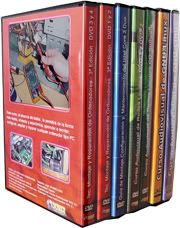
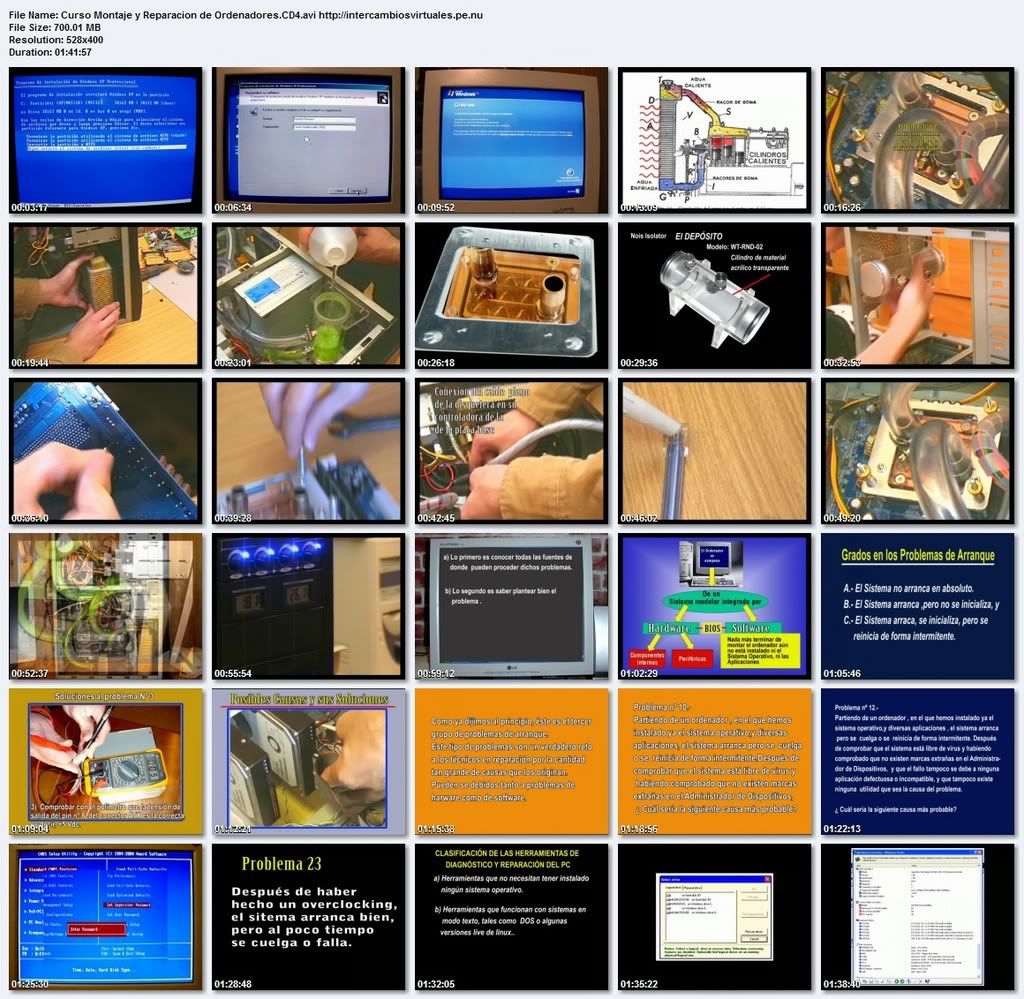
    Curso Audiovisual de Reparación y ensamblado de PC 3er Edic


    Curso Audiovisual de Reparación y ensamblado de PC 3er Edición (DVD-RIP)
    Idioma : Spanish | XviD 528x400 | 1h:50 x4 | 96 kbs mp3 | 25 fps | 4x700 MB

    ¿A quién va dirigido este curso?

    Este curso va dirigido tanto a personas con un conocimiento 0 de informática como a personas con un cierto nivel de conocimientos medios.
    A estudiantes de carreras informáticas.
    A personas que quieran adquirir un conocimiento profesional como Técnico en montaje y reparación de ordenadores y dedicarse laboralmente.
    A personas de la tercera edad que como hobbie quieran aprender a montar, ampliar, configurar y reparar su ordenador.
    A academias e institutos que impartan clases de informática.
    A todo tipo de empresas que posean ordenadores a fin de economizar en la reparación y mantenimiento de sus equipos.

    OBJETIVOS DEL CURSO:
    # Montar ordenadores a partir de sus componentes.
    # Configurar, mantener y optimizar ordenadores.
    # Diagnosticar y Reparar ordenadores.
    # Configurar la BIOS.
    # Instalar Sistemas Operativos.
    # Instalar Drivers y Controladores.
    # Conocer los fundamentos informáticos de los ordenadores.
    # Conocer las característica técnicas y comerciales de los componetes internos del PC .
    # Conocer las características técnicas y comerciales de los periféricos.
    # Descripción paso a paso del montaje de 4 ordenadores
    Aprender a montarlos, configurarlos, ampliarlos y repararlos


    Download

    Curso Audiovisual Microsoft Access 2007 ratDVD


    DESCRIPCION

    Curso Audiovisual específicamente diseñado para la enseñanza de Microsoft Office Access 2007, el programa de administración de bases de datos de Microsoft Office. La versión 2007 incluye nuevas funciones de diseño interactivo, una biblioteca de plantillas de seguimiento, capacidad de trabajar con numerosos orígenes de datos, incluido Microsoft SQL Server y un conjunto de eficaces herramientas que permiten compartir información, realizar seguimiento, elaborar informes y crear aplicaciones interesantes y funcionales, en un entorno fácil de manejar.

    METODOLOGIA

    Un presentador y un experto nos muestran los conceptos y el uso especifico de Microsoft Office Access 2007 en formato televisivo. Mediante una agradable conversación en lenguaje cotidiano, entre ambos, vamos viendo las diferentes características y funciones de Microsoft Office Access 2007 en la pantalla. Los diferentes recursos y técnicas audiovisuales empleados, hacen que el curso sea muy fácil de seguir y entender.

    BENEFICIOS

    La manera más fácil y visual de aprender sin esfuerzo, sin complicados programas de enseñanza, en el tiempo que usted disponga, cómodamente, en su casa o en la oficina utilizando el reproductor de DVD conectado a su televisor, o en su propia computadora.

    Temario del curso

    1. Introducción a Office Access2007

    1.1 Novedades de Office Access 2007
    1.2. El nuevo entorno de trabajo

    2. Conceptos básicos

    2.1. Componentes principales
    2.2. Planificar y Diseñar una base de datos

    3. Utilización de Plantillas

    3.1 Cómo crear tablas rápidamente
    3.2 Trabajar con Formularios

    4. Cómo ordenar y filtrar información

    4.1 Ordenar la información
    4.2 Aplicar Filtros

    5. Diseñar Consultas de selección

    5.1 Definir una Consulta. Tipos de consultas
    5.2 Preparar consultas de selección

    6. Trabajar con informes

    6.1 Cómo usar el modo de diseño de informes interactivo
    6.2 Navegadores de informes interactivos
    6.3 Entender la agrupación de información en informes


    link de download:

    Parte 1

    Parte 2

    Parte 3

    Parte 4